📦准备
- 阿里云账号,如果没有,访问阿里云官网,点击右上角注册;完成账号的实名认证并绑定支付宝账号,用于后续支付。
- 身份证照片,注册域名和ICP备案时需要上传证件。
🔍注册域名
- 访问阿里云(万网)
- 输入域名关键字,查询域名
- 命名尽量简洁,易记
- 避免使用数字和特殊字符
- 选择合适的后缀,如
.com、.cn、.net等
- 选择好之后,点击立即注册
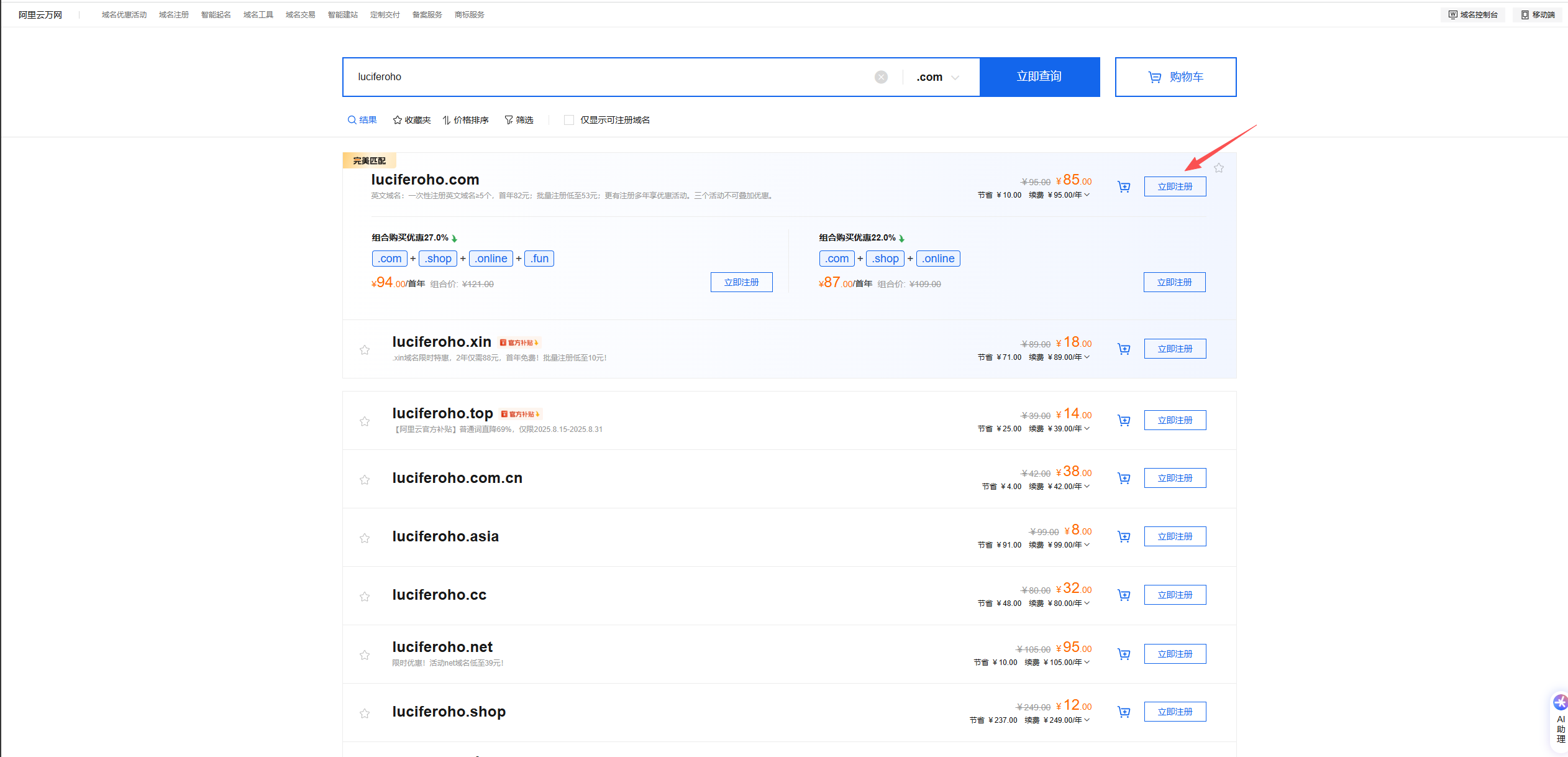
搜索域名 - 选择注册年限,创建信息模板(首次操作时),点击购买
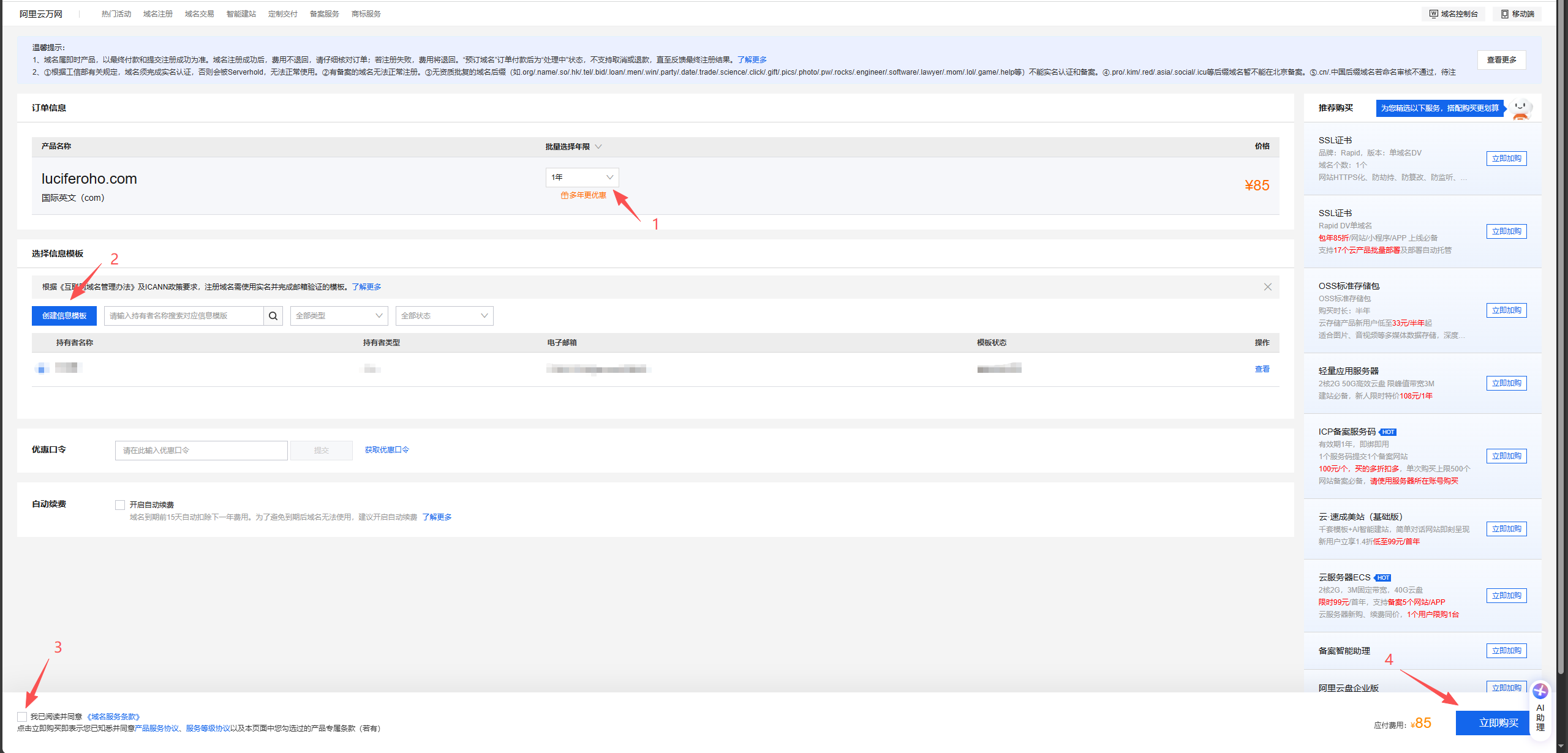
购买域名 - 购买成功后,可以返回域名控制台的域名列表查看
⚙️域名解析
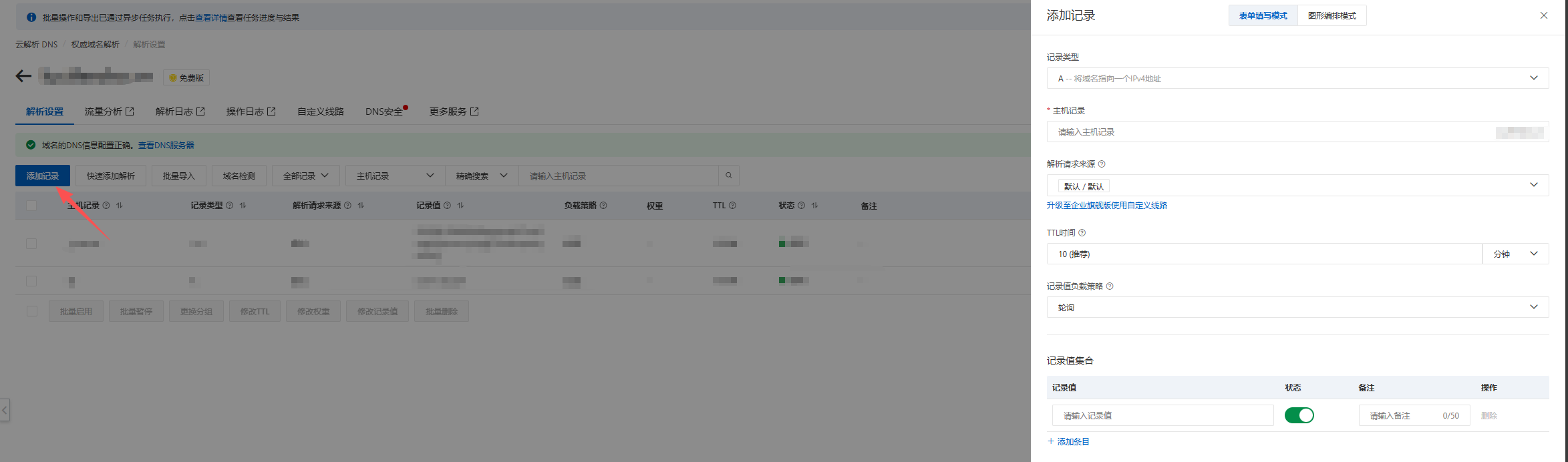
解析
常见记录类型
- A记录:将域名指向IPv4地址
- CNAME:将域名指向另外一个域名
- MX记录:将域名指向邮件服务器地址
TXT记录:文本验证信息
解析示例
DNS
# 将www.example.com解析到服务器IP:8.137.xx.xx
记录类型:A
主机记录:www
解析请求来源:默认
记录值:8.137.xx.xx
TTL:10分钟

# example.com解析到服务器IP:8.137.xx.xx
记录类型:A
主机记录:@
解析请求来源:默认
记录值:8.137.xx.xx
TTL:10分钟

# 将example.com解析到另一个域名:example.github.io
记录类型:CNAME
主机记录:@
解析请求来源:默认
记录值:example.github.io
TTL:10分钟
🚀通过域名访问网站
假设现在有一个云服务器,公网IP为8.137.xx.xx,现在有两个域名domain-a.com和domain-b.com,需要通过域名分别访问该服务器上8080端口和8081端口部署的网站,可以按照以下步骤操作:
- 添加A记录,将两个域名都解析到服务器IP
8.137.xx.xx 连接服务器,在服务器上安装nginx
BASH# 安装nginx sudo yum install -y nginx # 启动nginx systemctl start nginx # 设置开机自启 systemctl enable nginx # 重启nginx systemctl reload nginx申请ssl证书
- 访问数字证书管理服务
- 创建个人测试证书
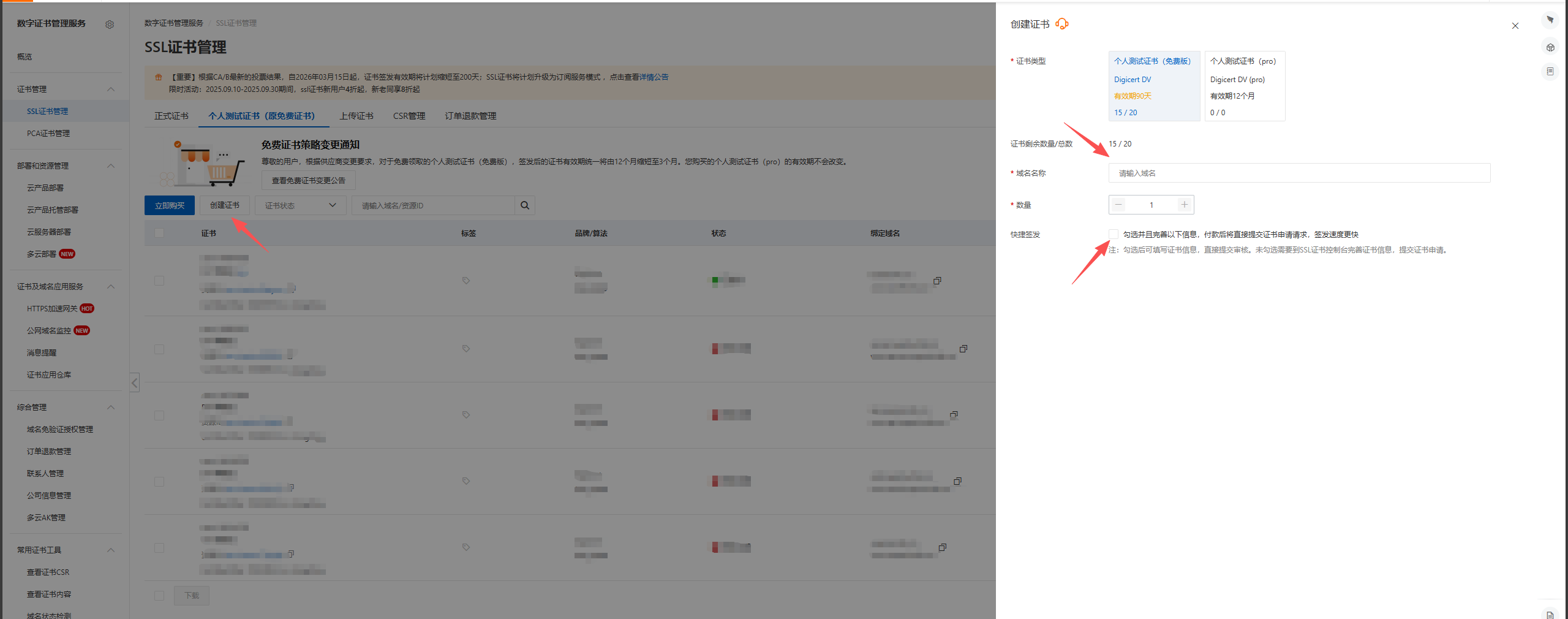
创建ssl证书 - 选择证书,点击更多,点击下载
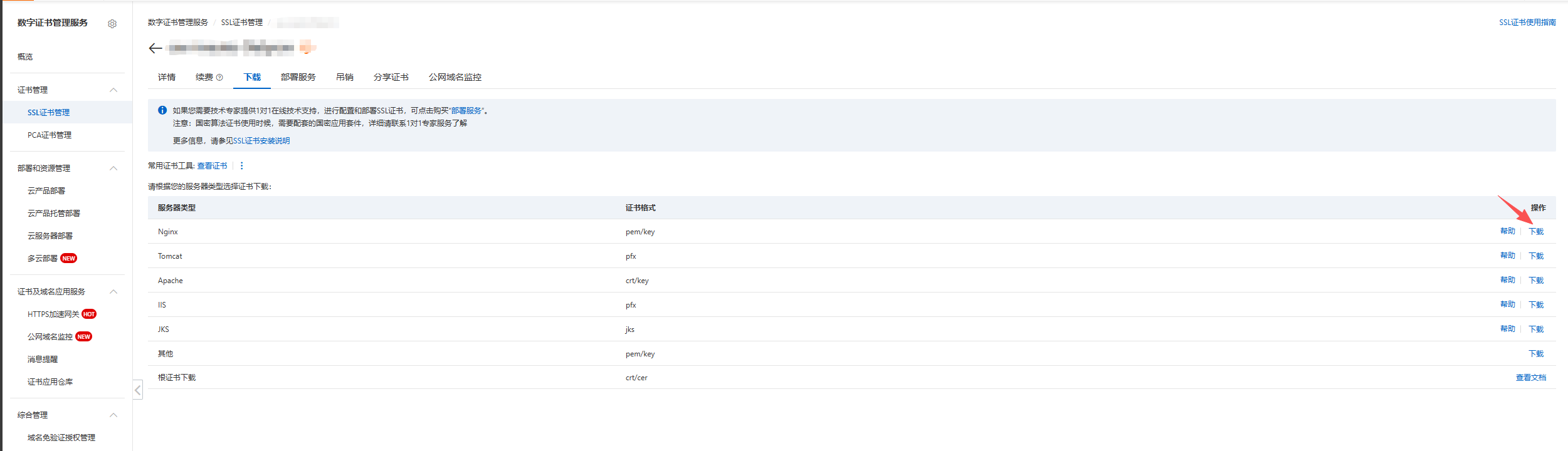
下载ssl证书 - 解压下载的文件,将
.pem和.key文件上传到服务器/www/server/cert/目录下
添加nginx配置文件,将域名和端口映射到应用
- 创建配置文件目录
/etc/nginx/conf.d - 创建配置文件
domain-a.conf和domain-b.conf domain-a.conf文件配置nginxserver { # 监听标准HTTP端口80 listen 80; # 监听标准HTTPS端口443 # listen 443 ssl http2 ; # 域名 server_name domain-a.com; # 配置ssl证书 ssl_certificate /www/server/cert/domain-a.com.pem; # ssl证书路径,需替换为实际路径 ssl_certificate_key /www/server/cert/domain-a.com.key; # ssl私钥路径,需替换为实际路径 # 访问日志(可选,便于排查问题) access_log /var/log/nginx/domain-a.access.log; location / { # 核心配置:将请求转发到本机8080端口的应用 proxy_pass http://127.0.0.1:8080; # 以下配置确保正确传递原始请求的信息(如IP、协议、Host等) proxy_set_header Host $host; # 保持 Host 头部 proxy_set_header X-Real-IP $remote_addr; # 获取真实 IP proxy_set_header X-Forwarded-For $proxy_add_x_forwarded_for; # 传递代理链 IP proxy_set_header X-Forwarded-Proto $scheme; # 传递协议 # 一些优化配置(可选) proxy_buffering off; proxy_set_header Connection ''; proxy_http_version 1.1; chunked_transfer_encoding off; } }domain-b.conf文件配置nginxserver { # 监听标准HTTP端口80 listen 80; # 监听标准HTTPS端口443 # listen 443 ssl http2 ; # 域名 server_name domain-b.com; # 访问日志(可选,便于排查问题) access_log /var/log/nginx/domain-b.access.log; # 配置ssl证书 ssl_certificate /www/server/cert/domain-b.com.pem; # ssl证书路径,需替换为实际路径 ssl_certificate_key /www/server/cert/domain-b.com.key; # ssl私钥路径,需替换为实际路径 location / { # 核心配置:将请求转发到本机8081端口的应用 proxy_pass http://127.0.0.1:8081; # 以下配置确保正确传递原始请求的信息(如IP、协议、Host等) proxy_set_header Host $host; # 保持 Host 头部 proxy_set_header X-Real-IP $remote_addr; # 获取真实 IP proxy_set_header X-Forwarded-For $proxy_add_x_forwarded_for; # 传递代理链 IP proxy_set_header X-Forwarded-Proto $scheme; # 传递协议 # 一些优化配置(可选) proxy_buffering off; proxy_set_header Connection ''; proxy_http_version 1.1; chunked_transfer_encoding off; } }在
/etc/nginx/nginx.conf文件中添加以下配置nginxhttp { ... # 使nginx能够加载`/etc/nginx/conf.d/`目录下的所有配置文件 include /etc/nginx/conf.d/*.conf; ... }重启nginx,输入域名即可访问网站
- 创建配置文件目录
📋ICP备案
参考文档:阿里云ICP备案流程 域名解析到国内大陆的服务器后,需要备案,否则无法访问。备案流程如下:
- 访问ICP待备案管理系统
- 新增备案,选择自主备案
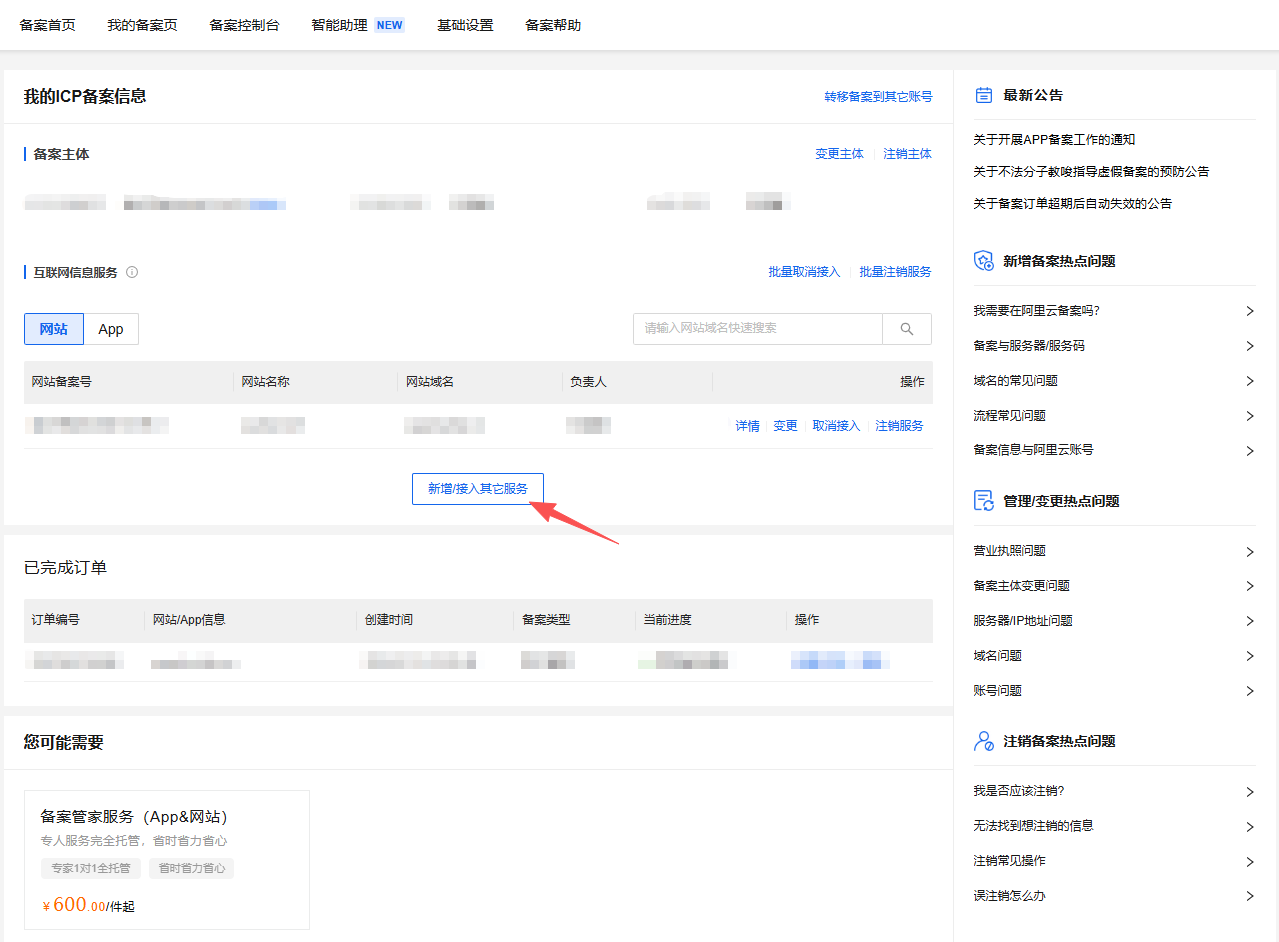
新增备案 - 填写基础信息(域名)
- 填写主办者信息(个人身份信息等)
- 填写互联网信息服务,这一步需要选择云产品实例,建议先提前购买好云服务器(注意:免费试用的ECS实例无法备案)
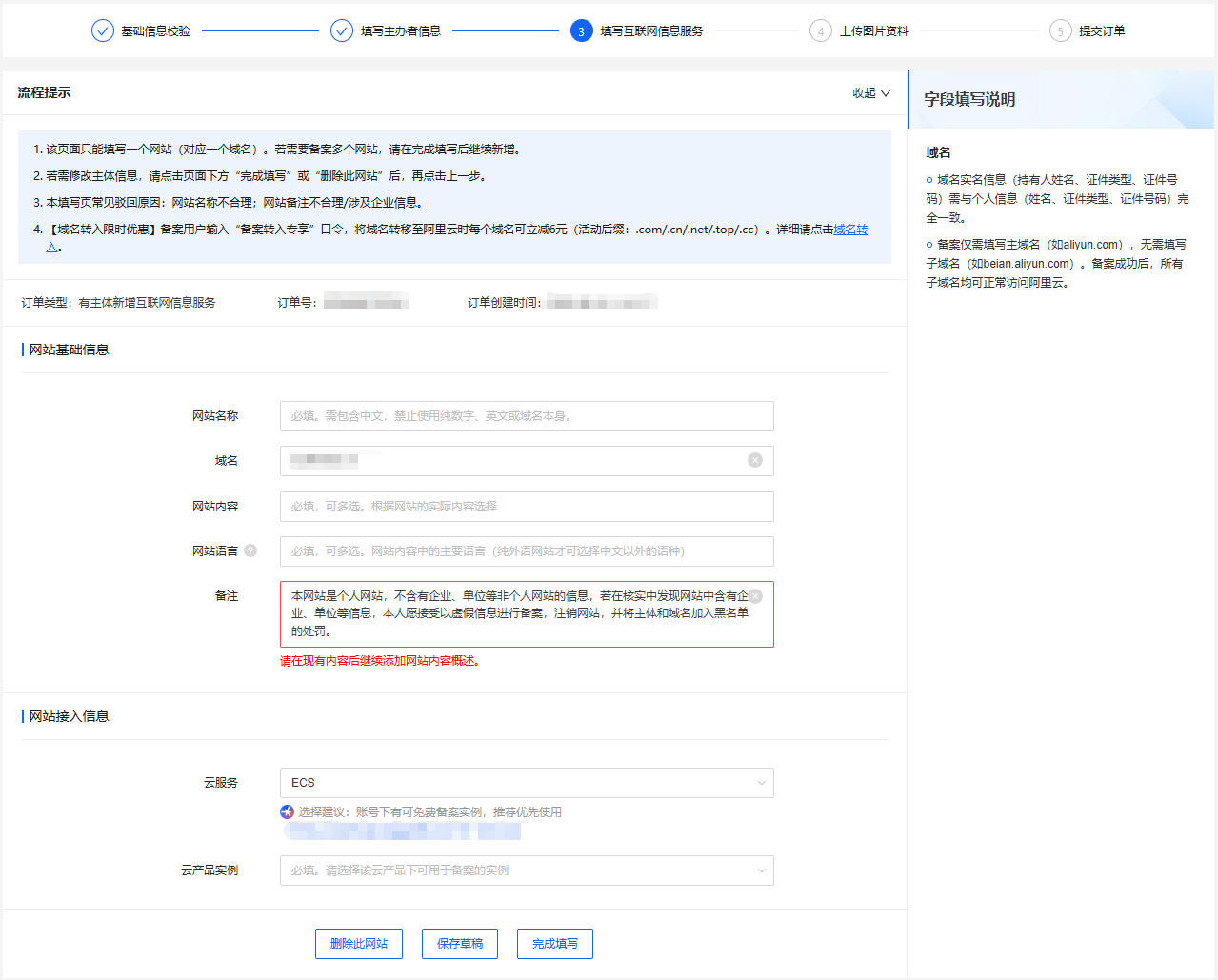
互联网信息服务 - 上传身份证正反面照片,扫码进行人脸核验
- 提交审核。审核分为多个阶段,包括阿里云初审(1~2个工作日)、工信部短信核验(约5分钟收到短信,需在24小时内完成核验)以及管局最终审核(最长约20个工作日)。整体流程预计需要 3~22个工作日 左右,具体以实际操作时间为准。